从零开始学习 VeraCrypt — 涵盖加密卷创建、挂载使用、全盘加密、便携版使用等完整指南
VeraCrypt 支持 Windows、macOS 和 Linux 三大平台。前往 下载页面 获取适合您系统的安装包。
下载 VeraCrypt Setup 1.26.29.exe(支持 x64 和 ARM64),双击运行。
阅读并接受 VeraCrypt 的开源许可协议(基于 TrueCrypt 的开源协议)。
选择安装路径(默认即可),勾选是否创建桌面快捷方式和开始菜单项。
点击"安装"等待完成,安装程序会自动安装虚拟磁盘驱动程序(需管理员权限)。
macOS 用户需要先安装 macFUSE(或 FUSE-T),然后下载对应的 .dmg 文件,拖拽到应用程序文件夹即可。Apple Silicon (M1/M2/M3/M4) 用户推荐使用 FUSE-T 兼容版。
Linux 用户可以选择 AppImage(无需安装,下载后 chmod +x 即可运行)、Debian/Ubuntu 的 .deb 包、Fedora/CentOS 的 .rpm 包,或通用 tar.bz2 安装包。GUI 版本需要 wxGTK3 库支持。
加密文件容器是 VeraCrypt 最常用的功能。它会创建一个加密文件,挂载后像一个虚拟U盘一样使用。
在主界面点击 "Create Volume"(创建加密卷)按钮,启动加密卷创建向导。
选择 "Create an encrypted file container"(创建加密文件容器)。这是最常用的选项,适合加密日常文件。
Standard VeraCrypt volume(标准卷)适合大多数用户。Hidden volume(隐藏卷)提供额外安全层,用于应对被胁迫解锁的场景。新手请选择标准卷。
选择加密容器文件的保存位置和文件名。这个文件就像一个"保险箱",所有加密数据都存储在其中。可以放在本地硬盘、U盘或云盘同步目录中。
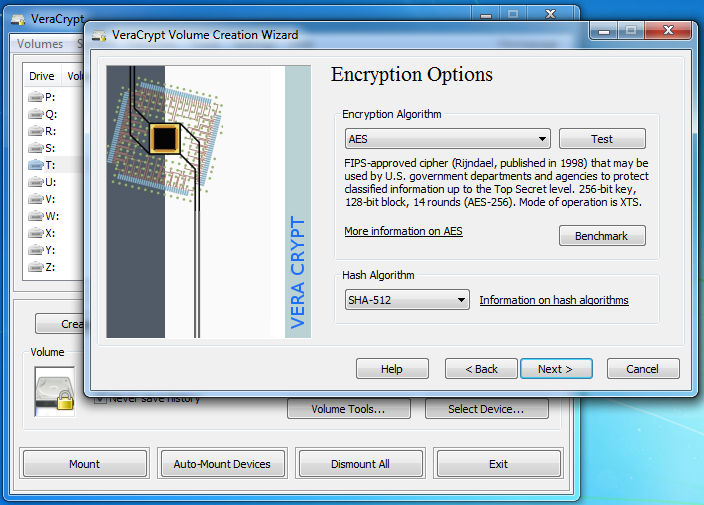
推荐选择 AES 加密算法 + SHA-512 哈希算法。AES 是目前最广泛使用且经过充分验证的加密标准。如需更高安全性,可选择级联模式如 AES-Twofish-Serpent。
输入加密卷的容量大小,支持 KB、MB、GB 为单位。建议根据实际需要预留足够空间,创建后大小不可更改。
输入强密码。密码长度建议至少 20 个字符,混合使用大小写字母、数字和特殊符号。密码是访问加密数据的唯一凭证,请务必牢记。
移动鼠标随机化加密密钥(鼠标移动越随机越好),然后点击 "Format" 开始创建。创建完成后会提示成功。
创建好加密文件容器后,需要将其"挂载"为一个磁盘盘符才能使用。
在 VeraCrypt 主界面的驱动器列表中选择一个可用的盘符(如 Z:)。
点击 "Select File"(选择文件),浏览并选中之前创建的加密容器文件。
点击 "Mount" 按钮,在弹出的密码框中输入密码。如果启用了 PIM 或密钥文件,也需要一并填写。
挂载成功后,加密卷会像一个普通磁盘一样出现在"此电脑"中。您可以像平常一样拖拽文件、创建文件夹、编辑文档。所有写入的数据都会自动实时加密。
使用完毕后,在 VeraCrypt 中选中已挂载的卷,点击 "Dismount"(卸载)。也可以右键点击系统托盘图标选择卸载所有卷。
如果您想加密整个U盘、移动硬盘或非系统分区,可以使用非系统分区加密功能。
点击"创建加密卷",选择 "Encrypt a non-system partition/drive"(加密非系统分区/驱动器)。
从列表中选择要加密的分区或可移动设备。注意:此操作会清除分区上的所有数据!请先备份重要文件。
选择 "Create volume in partition" 会在分区上创建加密卷(格式化)。选择 "Encrypt partition in place" 可以原地加密(保留数据,但仅限特定情况)。
与创建文件容器类似,选择加密算法、哈希算法,设置密码。
加密大容量的分区可能需要数小时。加密过程中可以正常使用电脑,但建议不要中断加密过程。
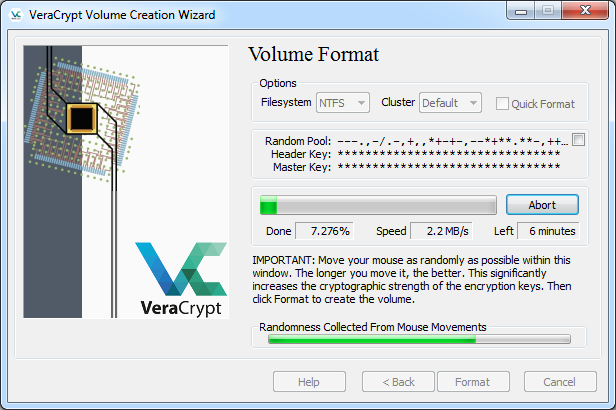
系统盘加密(Full Disk Encryption)可以保护整个 Windows 系统分区,包括系统文件、休眠文件、页面文件等。每次开机都需要输入密码才能启动系统。
在 VeraCrypt 主界面点击 "System" 菜单 → "Encrypt System Partition"(加密系统分区)或 "Encrypt Entire System Drive"(加密整个系统驱动器)。
Normal(普通):加密 Windows 所在分区。Hidden(隐藏):创建可否认的隐藏系统,用于高安全需求场景。一般选择 Normal。
VeraCrypt 会要求您创建一个 Rescue Disk(恢复磁盘)。将生成的恢复文件刻录到U盘或CD/DVD。如果系统引导损坏,可以使用恢复磁盘修复引导。
设置开机密码(建议 20 位以上强密码),选择加密算法(推荐 AES)。
在正式加密前,VeraCrypt 会进行预启动认证测试。重启后会在 Windows 加载前显示 VeraCrypt 的密码输入界面。输入密码后系统正常启动则测试通过。
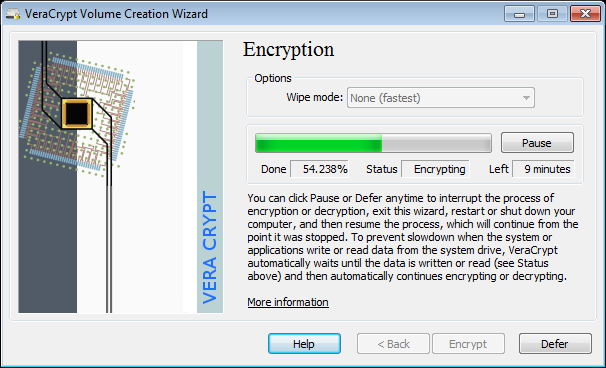
测试通过后,正式加密开始。整个过程可能需要数小时,期间可以正常使用电脑。加密完成后,每次开机都需要在 VeraCrypt 引导界面输入密码。
VeraCrypt Portable 便携版无需安装,可以直接从U盘运行,非常适合需要在多台电脑上使用加密文件的场景。
从 下载页面 下载 VeraCrypt Portable 1.26.29.exe,这是一个自解压程序。
运行便携版程序,将 VeraCrypt 解压到U盘或移动硬盘的任意目录中(如 E:\VeraCrypt)。
进入解压目录,根据系统架构运行 VeraCrypt.exe(64位)或 VeraCrypt-x64.exe。无需管理员权限即可运行。
使用方式与安装版完全相同:选择盘符 → 选择加密文件 → 输入密码 → 挂载。加密文件可以存放在U盘上与程序一起携带。
| 建议 | 说明 |
|---|---|
| 使用强密码 | 至少20个字符,混合大小写、数字、特殊符号。避免使用字典词汇或个人信息。 |
| 备份密钥文件 | 如果使用密钥文件(Keyfile),务必在安全位置保留多份备份。 |
| 保存恢复磁盘 | 系统加密后生成的恢复磁盘文件请妥善保管,可在引导损坏时救急。 |
| 定期备份加密卷 | 加密容器文件损坏可能导致数据丢失,建议定期备份到另一个存储设备。 |
| 注意元数据泄露 | 加密容器文件本身不隐藏,他人可以看到文件存在。如需隐蔽,可将容器混入大量正常文件中。 |
| 启用 PIM | 高级用户可设置自定义 PIM(Personal Iterations Multiplier),增加暴力破解难度。 |
| 安全卸载习惯 | 离开电脑前务必卸载加密卷,并设置自动卸载策略。 |
| 更新到最新版 | 及时更新 VeraCrypt 到最新版本以获取安全修复。 |
 VeraCrypt